
Fungsi Lookup dan Reference Excel untuk pencarian data yang cepat dan tepat
Fungsi lookup dan reference dipakai saat Anda ingin mengambil data dari tabel referensi secara otomatis tanpa mencari manual satu per satu. Materi ini sangat berguna untuk pekerjaan harian seperti membaca daftar harga, mencari nama barang dari kode tertentu, mengambil nilai penjualan, sampai menampilkan informasi stok dari tabel utama.
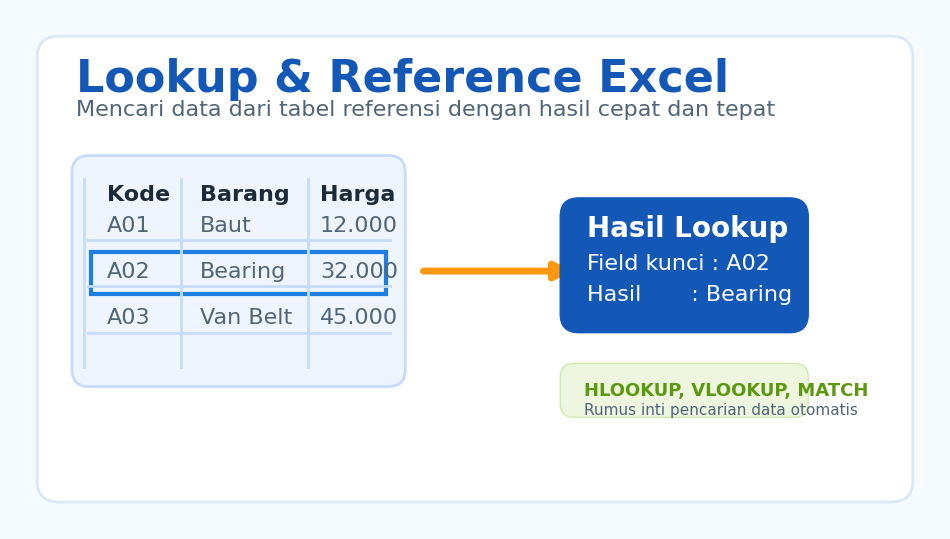
Kapan fungsi lookup dipakai
Fungsi lookup sangat berguna saat Anda memiliki dua area data: satu tabel sumber dan satu area kerja yang perlu menampilkan hasil otomatis. Contohnya adalah form penjualan yang harus menampilkan nama barang, harga, diskon, atau kategori hanya dari input kode tertentu.
Dalam praktik sehari-hari, rumus ini juga sering dipakai untuk membuat rekap bulanan, daftar inventaris, hingga slip perhitungan yang bergantung pada tabel referensi. Dengan lookup, pekerjaan menjadi lebih cepat dan risiko salah salin data juga berkurang.
Hal penting yang perlu diperhatikan
Argumen kunci harus benar-benar sesuai dengan isi tabel. Perbedaan kecil seperti spasi tambahan, format angka yang berbeda, atau penulisan kode yang tidak konsisten bisa membuat hasil pencarian gagal atau menghasilkan `#N/A`.
Untuk mode approximate match, data referensi harus diurutkan terlebih dahulu. Jika tidak diurutkan, Excel tetap memberi hasil, tetapi hasilnya bisa salah dan justru membingungkan saat dipakai dalam laporan.
Perbedaan singkat HLOOKUP, VLOOKUP, dan MATCH
HLOOKUP mencari data pada tabel yang arahnya mendatar, yaitu dari baris pertama ke baris-baris di bawahnya. VLOOKUP bekerja sebaliknya, yaitu mencari data dari kolom pertama ke kolom-kolom di sampingnya.
MATCH tidak mengambil isi data, tetapi mencari posisi data di dalam sebuah range. Karena itu MATCH sering digabung dengan fungsi lookup lain agar hasilnya lebih dinamis dan tidak bergantung pada nomor baris atau kolom yang diketik manual.
Contoh penggunaan yang mudah dibayangkan
Bayangkan Anda memiliki tabel stok barang. Saat mengetik kode `BRG-002`, Excel bisa langsung menampilkan nama barang, harga, dan kategori dari tabel utama. Itulah fungsi lookup dalam bentuk paling praktis.
Jika posisi kolom atau baris pada tabel sering berubah, MATCH membantu menemukan letak data yang benar. Jadi formula tidak mudah rusak saat tabel diperbarui atau diperluas.
Contoh formula yang bisa langsung dipakai
Bagian ini sengaja dibuat praktis supaya pembaca tidak hanya paham konsepnya, tetapi juga tahu bentuk rumus yang digunakan.
Contoh VLOOKUP
Misalnya kode barang ada di sel `A2`, lalu tabel referensi ada di range `F2:H20` dengan kolom pertama berisi kode dan kolom ketiga berisi harga.
=VLOOKUP(A2,$F$2:$H$20,3,FALSE)
Artinya Excel akan mencari kode pada `A2`, lalu mengambil nilai dari kolom ke-3 pada tabel referensi. `FALSE` dipakai agar hasilnya harus sama persis.
Contoh HLOOKUP
Jika daftar kode tersusun mendatar pada baris pertama, dan data yang ingin diambil ada di baris ke-3, bentuk rumusnya seperti ini:
=HLOOKUP(B1,$F$1:$K$4,3,FALSE)
Rumus ini cocok untuk tabel horizontal, misalnya rekap penjualan yang judulnya tersusun dari kiri ke kanan.
Contoh MATCH
Jika Anda hanya ingin mengetahui posisi sebuah kode atau nama barang dalam satu daftar, gunakan MATCH.
=MATCH(A2,$F$2:$F$20,0)
Angka `0` berarti pencarian harus tepat. Hasilnya bukan isi data, tetapi nomor urut posisi data di dalam range.
Contoh kombinasi INDEX + MATCH
Kombinasi ini sering dipakai saat tabel lebih fleksibel dan kolomnya bisa berubah posisi.
=INDEX($H$2:$H$20,MATCH(A2,$F$2:$F$20,0))
MATCH mencari posisi kode, lalu INDEX mengambil nilai dari range hasil. Cara ini lebih aman jika struktur kolom sering berubah.
Poin praktis yang perlu diingat
Ringkasannya tetap singkat, tetapi cukup informatif untuk membantu memahami inti fungsi lookup tanpa harus membaca buku aslinya secara penuh.
HLOOKUP
Dipakai saat tabel sumber tersusun mendatar dan pencarian dimulai dari baris atas.
VLOOKUP
Dipakai saat tabel sumber tersusun vertikal dan pencarian dimulai dari kolom paling kiri.
MATCH
Mencari posisi data agar rumus tidak mudah rusak saat struktur tabel berubah.
Prinsip utamanya sederhana: pahami arah tabel, pilih mode ketepatan yang benar, lalu uji hasil dengan beberapa data agar rumus benar-benar aman dipakai.