
Fungsi Database Excel untuk olah data bersyarat
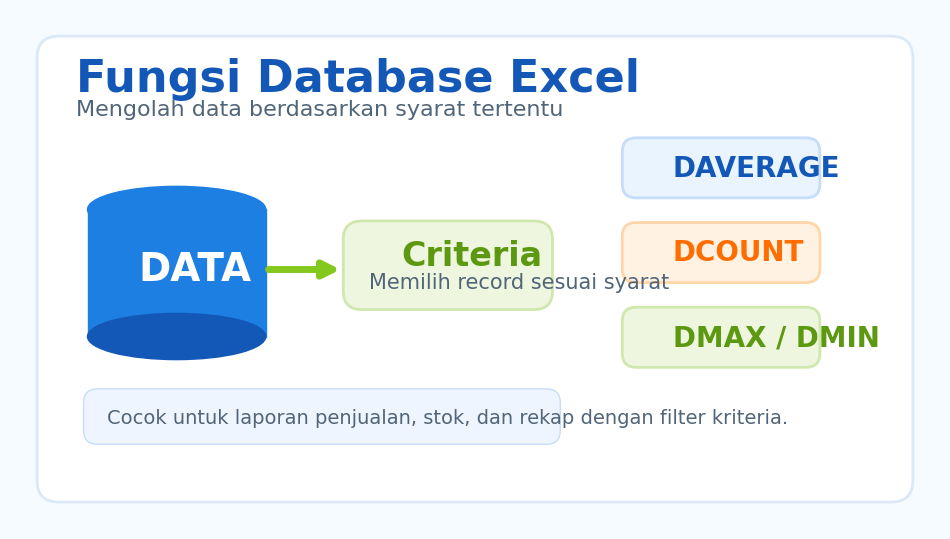
Fungsi database di Excel berguna saat Anda ingin menghitung atau mengambil data berdasarkan syarat tertentu. Inilah yang membuat fungsi database lebih spesifik dibanding fungsi statistik biasa yang bekerja pada seluruh range tanpa filter kriteria, sehingga sangat cocok untuk laporan yang perlu disaring.
Mengapa fungsi database menarik
Fungsi seperti DAVERAGE atau DCOUNT mempermudah analisis data yang tidak ingin dihitung secara keseluruhan. Anda bisa fokus hanya pada data dengan kategori, wilayah, jenis barang, atau syarat tertentu tanpa harus membuat rekap manual berulang kali.
Selama struktur tabel rapi dan kriteria ditulis benar, hasilnya jauh lebih cepat dibanding filter manual satu per satu. Ini sangat membantu ketika laporan perlu dibuat rutin dan format datanya relatif tetap.
Fungsi yang paling sering dipakai
DAVERAGE menghitung rata-rata, DCOUNT menghitung data numerik, dan DCOUNTA menghitung semua sel yang terisi. Ketiga fungsi ini cocok untuk laporan yang butuh rekap cepat berdasarkan syarat tertentu.
DGET dipakai untuk mengambil satu data tertentu yang unik, sedangkan DMAX dan DMIN membantu mencari nilai tertinggi dan terendah sesuai kriteria. Kombinasi ini sudah sangat cukup untuk banyak kebutuhan operasional dasar.
Contoh penggunaan yang mudah dibayangkan
Bayangkan Anda punya tabel penjualan dan ingin menghitung rata-rata transaksi hanya untuk cabang tertentu atau produk tertentu. Dengan fungsi database, Excel bisa langsung mengambil hasil berdasarkan kriteria itu tanpa perlu membuat tabel baru.
Contoh lain adalah mencari nilai penjualan tertinggi dari kategori tertentu, menghitung jumlah transaksi yang valid, atau menampilkan satu record pelanggan yang cocok dengan syarat yang sudah ditentukan.
Hal yang sering membuat hasil salah
Masalah paling umum biasanya ada pada area kriteria. Jika judul kolom di kriteria tidak sama persis dengan judul kolom di tabel sumber, hasil fungsi database bisa kosong atau tidak sesuai harapan.
Selain itu, pastikan tabel punya header yang rapi dan tidak ada baris kosong yang mengganggu struktur data. Fungsi database bekerja paling baik pada tabel yang formatnya konsisten.
Contoh formula database Excel
Berikut contoh yang lebih nyata agar pembaca bisa langsung memahami bentuk formula dan kapan formula itu dipakai.
DAVERAGE
Misalnya tabel ada di `A1:F20`, kolom yang ingin dihitung adalah `Penjualan`, dan area kriteria ada di `H1:H2`.
=DAVERAGE(A1:F20,"Penjualan",H1:H2)
Rumus ini menghitung rata-rata penjualan hanya untuk data yang memenuhi syarat pada area kriteria.
DCOUNT
Untuk menghitung jumlah data numerik pada kolom `Penjualan` sesuai kriteria tertentu, gunakan:
=DCOUNT(A1:F20,"Penjualan",H1:H2)
Formula ini cocok saat Anda ingin tahu berapa banyak transaksi numerik yang memenuhi syarat tertentu.
DCOUNTA
Jika ingin menghitung semua data yang tidak kosong, gunakan DCOUNTA.
=DCOUNTA(A1:F20,"Pelanggan",H1:H2)
Formula ini berguna jika data yang dicek tidak selalu berupa angka, misalnya nama pelanggan atau kode transaksi.
DGET
DGET dipakai saat Anda ingin mengambil satu data spesifik yang unik, misalnya nama pelanggan dari satu kode transaksi.
=DGET(A1:F20,"Pelanggan",H1:H2)
Gunakan formula ini jika hasil yang dicari seharusnya hanya satu. Jika lebih dari satu data cocok, Excel akan memberi error.
DMAX
Untuk mencari nilai terbesar pada kolom tertentu berdasarkan kriteria:
=DMAX(A1:F20,"Penjualan",H1:H2)
Cocok untuk mencari transaksi terbesar atau stok tertinggi pada kategori tertentu.
DMIN
Untuk mencari nilai terkecil pada kolom tertentu berdasarkan syarat yang sama:
=DMIN(A1:F20,"Penjualan",H1:H2)
Formula ini membantu saat Anda ingin melihat angka terendah dari data yang sudah difilter dengan kriteria.
Poin praktis yang perlu diingat
Bagian ini merangkum inti fungsi database dengan bahasa yang lebih sederhana agar cepat dipahami pengguna Excel sehari-hari.
DAVERAGE
Rata-rata dengan syarat tertentu.
DCOUNT / DCOUNTA
Menghitung data numerik atau data tidak kosong.
DGET / DMAX / DMIN
Mengambil data unik atau nilai ekstrem.
Kalau laporan Anda sering bergantung pada filter kriteria, fungsi database Excel bisa menjadi solusi cepat sebelum Anda beralih ke sistem yang lebih kompleks.